無料で使える3D CADソフト
「FreeCAD」の基本からダウンロード方法、画面の見方まで分かりやすく解説します。
FreeCADとは

①Download now をクリック
FreeCADトップページからDownload nowをクリックします。
② OSを選ぶ
Windows・Macなど、ご利用のOSを選択してダウンロードします。
③ インストール
ダウンロード後、Macでは.dmgファイルを開いてインストールします。
セキュリティ表示が出た場合は、システム設定から実行を許可してください。
FreeCADのUI
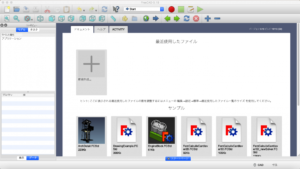
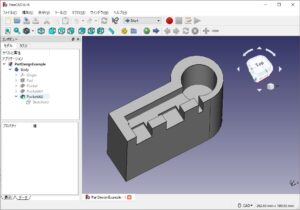
画面構成
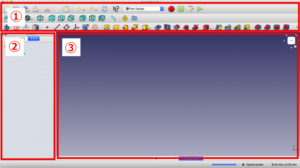
① ツールエリア
平面作成・3D化・押し出しなどの操作を行います。
② コンボビュー
作成したオブジェクトや履歴が表示されます。
③ 作業エリア
実際の3Dモデルが表示される場所です。
初心者の方へ
最初は全ての機能を覚える必要はありません。
まずは
①ツールエリア
↓
②コンボビュー
↓
③作業エリア
の役割を理解するだけで十分です。少しずつモデル制作に慣れていきましょう。